
かんなまる製作所の、かんなです。
先日、こんな相談を受けました。
「ChatGPTでホームページを作ってみたんです。SSLの設定もちゃんとやりました。なのに、人にURLを送ると『安全ではありません』って警告が出て見てもらえないんです」
話を聞いていくと、原因は「www」でした。https://ドメイン では鍵マークが付くのに、https://www.ドメイン で開くと警告が出る。本人はいつもwwwなしで確認していたから気づかず、共有するときだけ問題が起きていた——。
これ、笑い話ではなく、AIでホームページの中身が作れるようになった今、一番増えているつまずきです。作る技術と、世に出す技術は別物。今日はその「世に出す」側の壁を、順番に全部解説します。
まず全体地図:「作る」と「公開する」は別の仕事
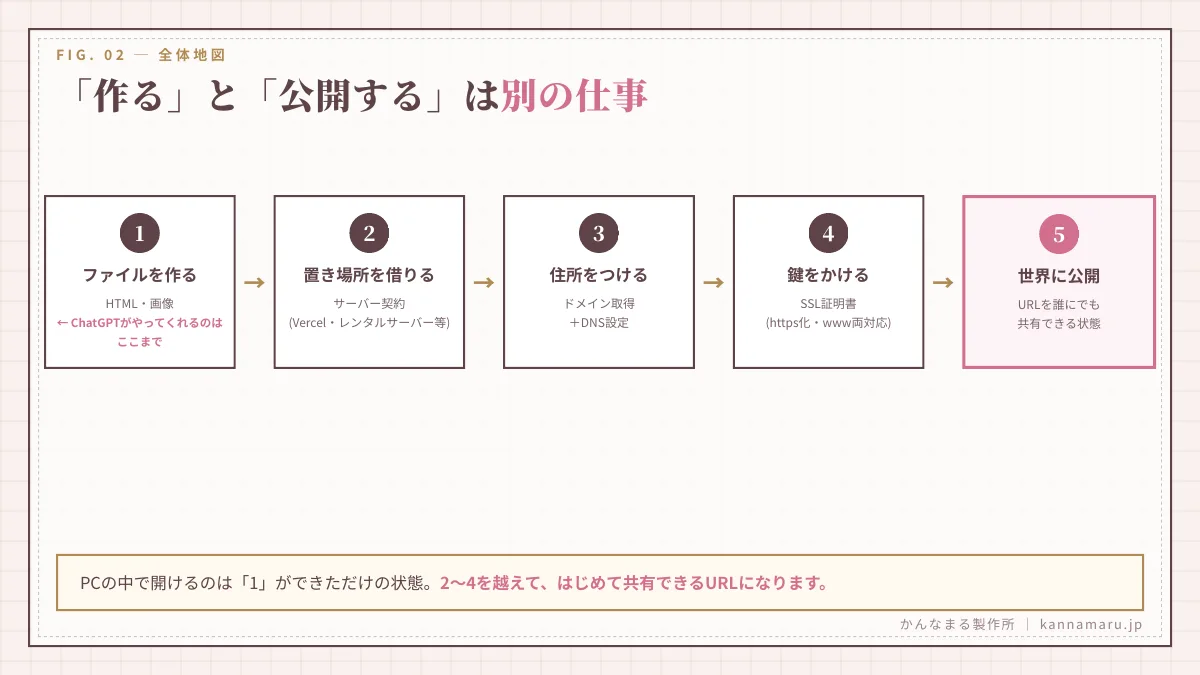
ChatGPTがやってくれるのは、ファイルを作るところまでです。それを誰でも見られるURLにするには、あと3つの工程があります。
ファイルを作る ← ChatGPTの担当はここまで
置き場所を借りる(サーバー契約。VercelやNetlifyなら無料枠あり、レンタルサーバーでも可)
住所をつける(ドメイン取得+DNS設定)
鍵をかける(SSL証明書=https化)
ここまでやって、はじめて共有できるURLになる
「PCの中では開けるのに、人に送れない」という人は、2〜3の工程がまだです。「URLはあるのに警告が出る」という人は、4のどこかに穴があります。次から、その穴を具体的に見ていきます。
壁1(最多): 「wwwあり」と「wwwなし」は別のドメイン
冒頭の相談の正体がこれです。
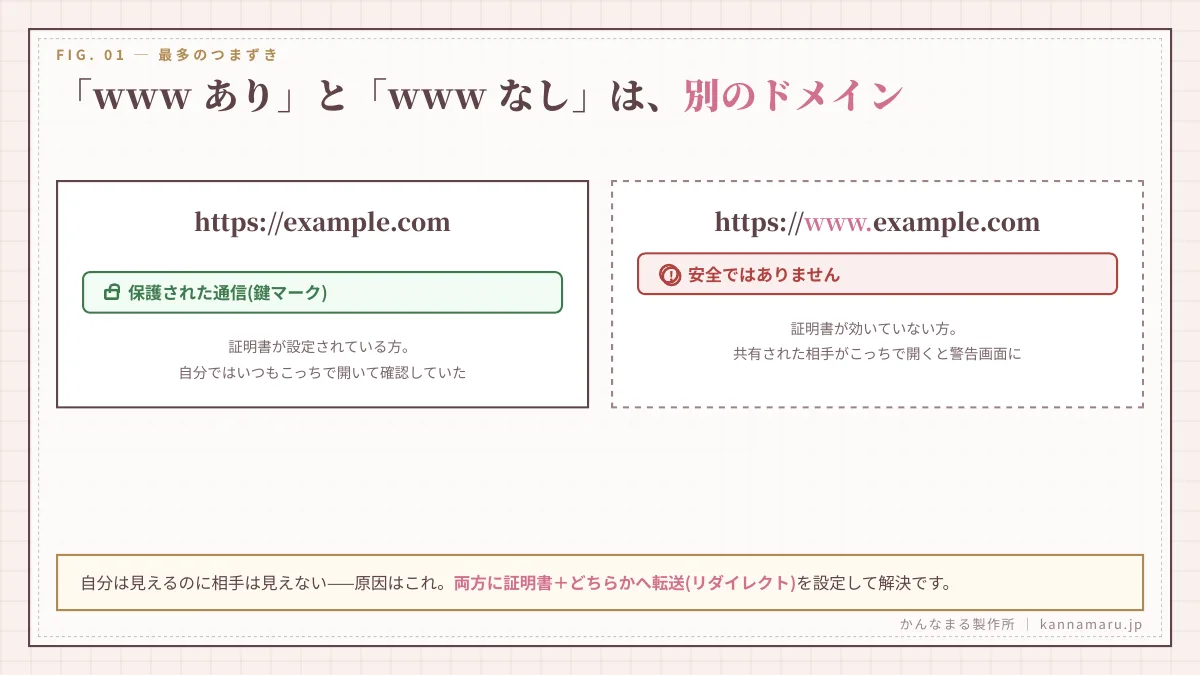
意外に思われるかもしれませんが、example.com と www.example.com は、技術的には別のドメインとして扱われます。だから片方だけにSSL証明書を設定すると、もう片方は「証明書のない安全でないサイト」のまま。
自分はいつも設定した方で開いている → 鍵マークが見えて安心
共有相手が、もう片方のURLで開く → 「安全ではありません」
というすれ違いが起きます。
解決策は2つセットです。
両方に証明書を効かせる(VercelやCloudflareなら、両方をドメイン設定に追加すれば自動発行されます)
どちらかを正式なURLに決めて、もう片方は自動転送(リダイレクト)にする(例: wwwありで開いたら、wwwなしへ自動で飛ばす)
これで「どっちのURLで開いても、安全に同じページに着く」状態になります。ちなみにGoogleも、wwwあり/なしがバラバラなサイトは評価が分散するので、転送で1つに寄せるのはSEO的にも正解です。
壁2: httpsなのに警告が出る「混在コンテンツ」
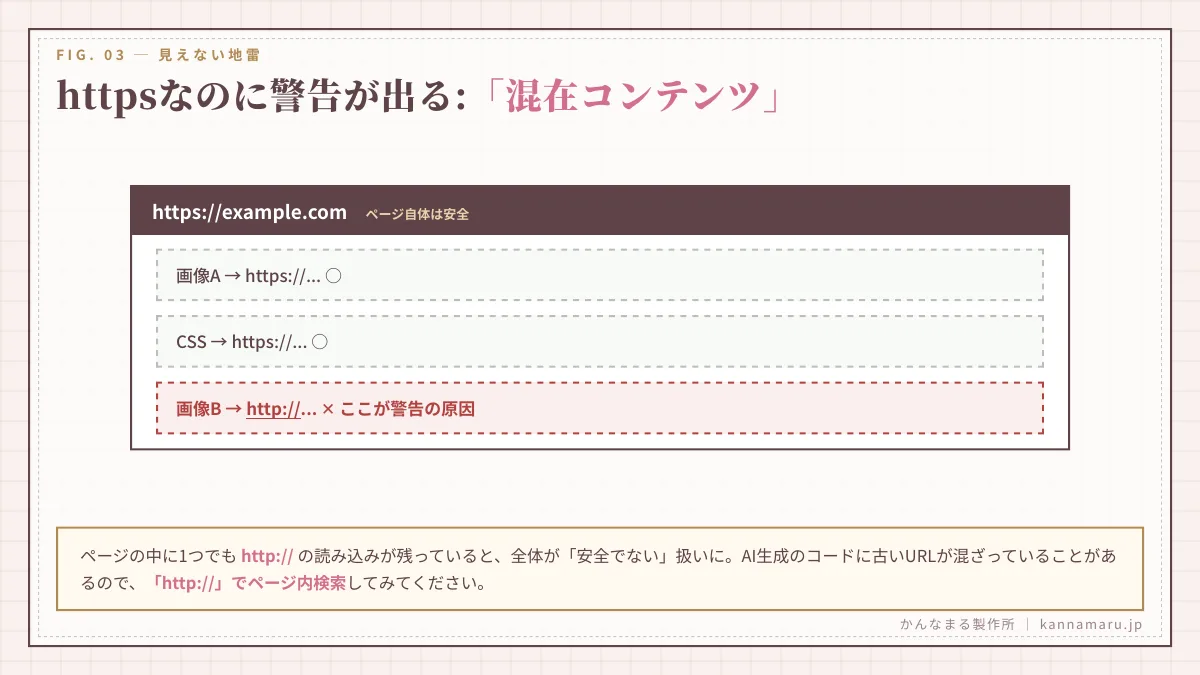
「SSLはやったのに、まだ警告っぽい表示が出る」「鍵マークが付かない」という場合はこれです。
ページ自体はhttpsでも、ページの中で読み込んでいる画像やスクリプトのURLが http:// のままだと、ブラウザは「このページには安全でない部分が混ざっている」と判断します。これを混在コンテンツ(Mixed Content)と呼びます。
AIが生成したコードには、参考にした古いURL(http://始まり)が混ざっていることがあります。確認方法は簡単で、HTMLの中を「http://」でページ内検索するだけ。見つかったら「https://」に直す(httpsに対応していない画像なら、別の置き場所に移す)。これで警告は消えます。
壁3: スマホで見ると崩れている
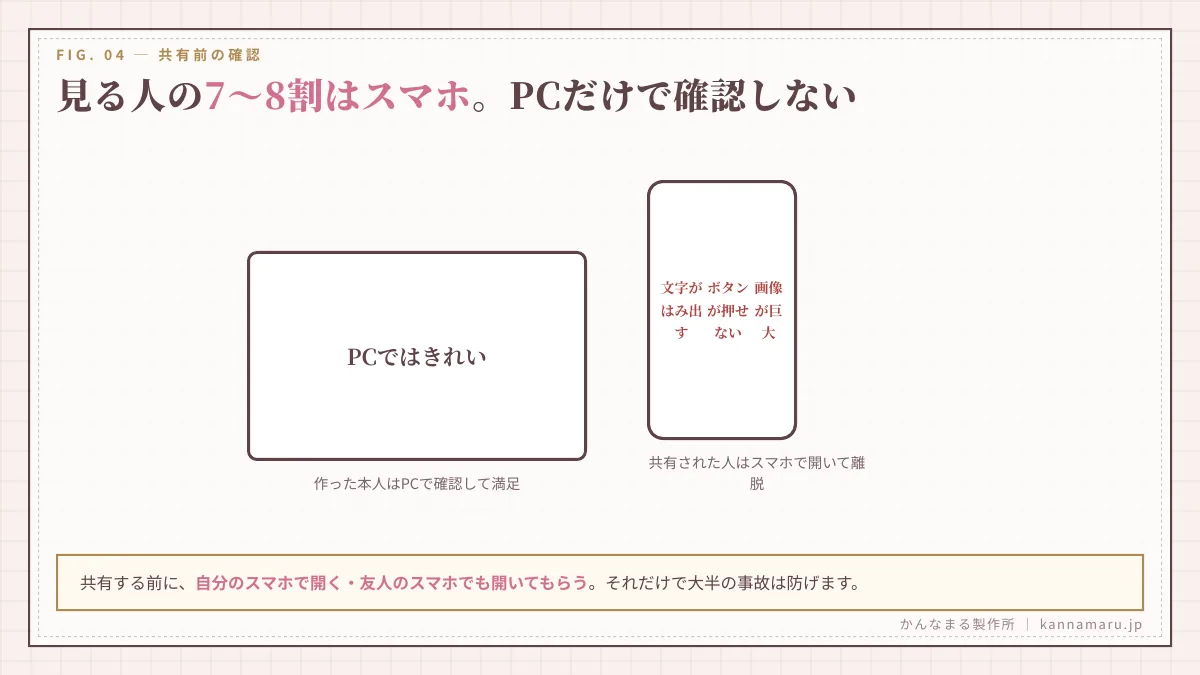
無事に共有できたとして、次の壁がこれです。作った本人はPCで確認して満足している。でも、見る人の7〜8割はスマホです。
文字が小さすぎる、またははみ出す
ボタンが指で押せない
画像が巨大で読み込みが遅い
共有する前に、必ず自分のスマホで開いてください。できれば家族や友人のスマホでも。AIに作り直しを頼むときは「スマホで崩れないレスポンシブ対応にして」と伝えると、だいぶ良くなります。
壁4: 公開できたのに、検索に出てこない
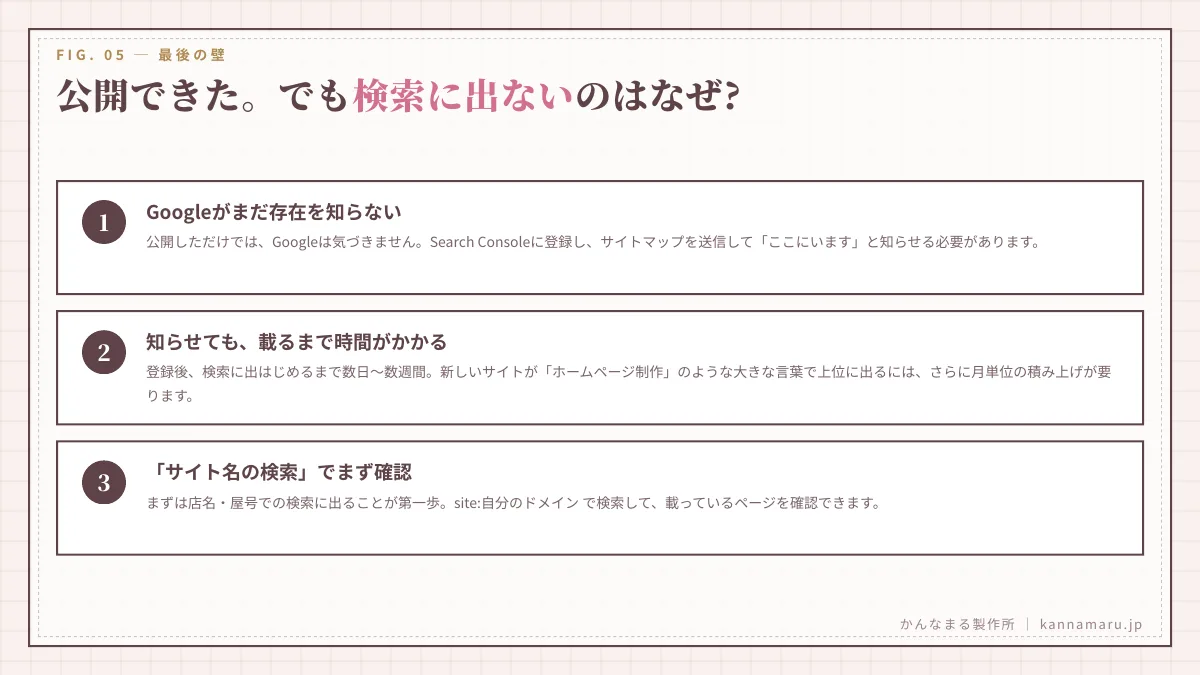
最後の壁です。「公開したのにGoogleで検索しても出てこない」——これは異常ではなく、公開しただけではGoogleはサイトの存在を知らないからです。
Search Console(無料)にサイトを登録して、サイトマップを送信する。「ここに新しいサイトがあります」とGoogleに知らせる作業です
知らせてから検索に載るまで、数日〜数週間かかります
まずは店名・屋号での検索に出ることが第一歩。「ホームページ制作」のような大きな言葉で上に出るのは、そこから月単位の積み上げの話です
site:自分のドメイン で検索すると、Googleに載っているページの一覧が確認できます。
まとめ:AIで作れる時代の、「あと一歩」の壁
「作る」と「公開する」は別の仕事。ChatGPTの担当はファイルまで
wwwあり/なしは別ドメイン。証明書は両方+片方へ転送
httpsでも警告が出るなら「http://」の読み込み残りを探す
共有前にスマホで確認
検索に出すにはSearch Console登録から
正直に言うと、ここに書いたことは、慣れれば全部で数時間の作業です。でも初めての人には、どこから調べればいいかすら分からない「見えない壁」でもあります。
かんなまる製作所では、自作したホームページの「公開まわりだけ」のお手伝いもしています。ドメイン・SSL・転送設定・Search Console登録・スマホ表示の調整——せっかく作ったものを、ちゃんと世に出すところまで。「作ったけど困ってる」状態のまま止まっているなら、現状をLINEで送ってください。何が原因か、まず無料で見立てます。
もちろん、「これを機にプロに作り直してほしい」という相談も歓迎です。
[製作実績(一覧)]
[料金プラン一覧]